Introdução ao tema Internet
Agora, para exercitar um pouco, realize a ATIVIDADE 2.1: navegação
em hipertexto .
Atividade 2.1
1. Navegue (individualmente) começando pelos hipertextos disponíveis no CD. Quando houver Internet
conectada, os professores poderão ir além do que há no CD, se assim o desejarem.
2. Reúna em duplas (nenhum trio: se houver número ímpar de participantes, um cursista fará isso com o
formador).
Cada pessoa da dupla mostra rapidamente ao colega os sites pelos quais navegou e o que encontrou de
interessante ali. O formador pode começar.
3. Discussão com todo o grupo: houve diferença nos caminhos navegados? Que diferenças apareceram
nas navegações? Que diferenças de percepção resultaram? Alguém se perdeu na navegação? Soube voltar
para as páginas iniciais? Há ganhos em navegar à deriva?
ATIVIDADE 2.2 -
As linguagens da Internet: o Hipertexto
Essas reflexões vão lhe ajudar a realizar a Atividade 2.2 B: O que é
hipertexto?
Atividade 2.2
Elabore uma conceituação sua sobre hipertexto, utilizando o que leu
até agora.
A proposta é criar um texto curto, de no máximo uma página, com
uma colagem de colaborações retiradas do que você leu e adicionar
algum comentário ou intervenção sua.
Procure nas várias páginas que leu, alguns trechos pequenos que, em sua opinião, expressam de forma
clara, o que é um hipertexto.
Seja parcimonioso, não copie tudo o que gostou ou tudo o que encontrou. Crie um documento curto que
diga de forma objetiva e clara o que, em sua opinião e neste momento, (pois sua opinião vai mudar com o
tempo e o uso), define bem o que é um hipertexto.
Veja algumas orientações para a realização desta atividade.
Orientações
1. Volte a navegar pelo hiperdocumento sobre hipertexto procurando um pequeno trecho que, na sua
opinião, descreva bem o que é um hipertexto. Procure algo que seja bem claro e sucinto.
2. Crie um documento de texto do BrOffice e copie para ele o trecho (ou trechos) que selecionou. Salve-o
logo em sua pasta pessoal (deve ser /home/seu_nome/).
3. Volte ao hipertexto e procure um trecho curto (ou trechos) que apresente um aspecto interessante
sobre os hipertextos; pode ser uma curiosidade sobre sua história, uma possibilidade de exploração em
educação ou alguma relação entre esta forma de registro e as formas de produção e colaboração que
começam a ser usuais.
4. Copie esse trecho para o documento que você está criando no BrOffice. Acrescente, após o trecho
copiado, um comentário seu dizendo por que o texto citado chamou sua atenção.
5. Coloque, logo abaixo de cada trecho, o endereço da página de onde retirou o texto. Para isso copie-o do
navegador e cole-o em seu texto, da mesma forma que faria com um texto qualquer. Se no texto original
estiver citado o nome do autor, não deixe de citá-lo também em seu documento. Lembre-se: preservar e
respeitar a autoria é fundamental em qualquer trabalho acadêmico. Um trabalho como este é um diálogo
que se trava com outros autores, é preciso que se diga quem são.
6. Repare que o endereço da página, depois que foi colado em seu documento fica em azul e sublinhado,
Isso significa que o BrOffice entendeu que isso é o endereço de uma página na Internet (ou no seu
computador, ou no CD se estiver navegando pelo CD, sem internet) e fez deste texto um link para a página
original. Parabéns, seu texto acaba de tornar-se um hipertexto com link para outra página.
Fácil assim, não é? Muito chic isso de ser autor de hipertexto, não é?
7. Complete o texto com um comentário seu sobre o que lhe parece que os hipertextos podem trazer de
interessante para a sua prática profissional. Será que você já vislumbra alguma possibilidade de
exploração dos hipertextos como suporte para provocar a aprendizagem?
8. Quando seu trabalho estiver pronto, salve-o em sua pasta e, em seguida, coloque-o disponível para ser
lido e comentado pelos colegas no espaço de compartilhamento.
Dica de ajuda
Saiba mais
Você sabe copiar e colar um texto de uma página para outra? São muitas as formas: é preciso, primeiro,
selecionar o trecho que deseja copiar e depois usar uma das seguintes técnicas:
- o item de menu “editar-copiar” no documento original e o item de menu “editar-colar” no documento de
destino;
- as teclas CTRL+C no documento original e as teclas CTRL+V no documento de destino;
- clicar no botão direito do mouse sobre o trecho selecionado no documento original e escolher “copiar”
no menu de contexto que se abre e, no documento de destino clicar no botão da direito do mouse e, em
seguida, sobre a opção colar que aparece no menu de contexto. (menu de contexto é o menu que se abre
quando clicamos no botão direito do mouse. Tem este nome porque o menu muda em função do ponto
para o qual o mouse está apontando (o contexto) quando clicamos no botão).
Você sabe onde fica o endereço da página e como copiá-lo? Veja para onde aponta a seta na ilustração 2
Ilustração 2: Onde fica o endereço da página visitada no Mozilla Firefox, um famoso navegador Internet.
Em quase todos os navegadores o endereço da página que está sendo visitada aparece em campo muito
similar.
ATIVIDADE 03
As linguagens da Internet – O Hipertexto:
Reflexões sobre o que se aprendeu e se produziu
Ao compartilhar sua produção com os colegas, ela deixará de ser uma
elaboração pessoal sua para ter valor social. Quando outras pessoas
lerem sua produção, comentarem-na e utilizarem dela o que julgarem
que lhes pode ser útil, seu trabalho deixará de ser seu, será da rede,
será de muitos, será uma parte de uma produção coletiva, será parte
de um conhecimento coletivo, conhecimento em rede.
Para que você se familiarize com isso, faça a Atividade 2.3:
Conhecendo e comentando trabalhos dos colegas.
Atividade 2.3
1. Vá ao ambiente de compartilhamento de produções, escolha e leia os trabalhos dos colegas.
2. Devem ser todos curtos, pois esta era a orientação. Muitos terão copiado textos semelhantes, alguns
talvez se pareçam com o seu trabalho. Tudo bem, a idéia é mesmo que o grupo caminhe para a construção
de alguns consensos sobre o que é um hipertexto.
3. Escolha três trabalhos que apresentem algo que lhe pareça interessante e faça comentários dizendo
porque chamaram a sua atenção. Faça os comentários no próprio documento para que os próximos
leitores possam compartilhar de suas observações. O propósito é enriquecer um pouco cada um dos
documentos com observações de muitos. Mas não se alongue, faça comentários breves para que possam
ser lidos rapidamente.
4. Se algum texto for demasiadamente grande, faça um comentário com essa observação (se alguém já
houver feito, apenas corrobore se lhe parecer cabível).
5. Volte ao seu trabalho e leia os comentários dos colegas. Se achar cabível, amplie ou replique os
comentários, ou modifique alguma coisa em seu texto original. Aproveite os comentários de seus colegas
para tornar seu (hiper) documento ainda melhor.
Agora, quero apresentar a você algumas das minhas reflexões sobre hipertextos.
Você navegou em um hipertexto no último encontro presencial, navegou por outro agora e acaba de criar
um seu. Mas... antes disso, já havia usado um dicionário? Alguma vez, procurando uma palavra no
dicionário, você não precisou buscar o significado de outras? Então, você já havia usado um hipertexto!
Você já usou enciclopédias para fazer pesquisas? Pesquisando um conceito precisou ir a outro? Então você
já havia navegado em um hipertexto sem nem se dar conta disso.
Este termo quase novo, “hipertexto”, como você viu, refere-se a textos que podem ser lidos em muitas
ordens diferentes.
ATIVIDADE 2.4
Criando um portfólio navegável, portfólio em hipertexto, um hiper portfólio
No entanto, agora temos um novo problema: essas competências de
encontrar e selecionar informações, de lidar com muitas e variadas
fontes de informação, por vezes contraditórias, precisam ser
trabalhadas na escola.
Perceba que a tecnologia não é apenas a parceira que nos permite
fazer as mesmas coisas de forma mais divertida ou eficiente. Ela traz
também novos conhecimentos e novas necessidades para a escola. E,
naturalmente, junto a tantas “novidades” traz também novas
possibilidades como, por exemplo, formas inusitadas de registro, de leitura e de trabalho em parceria.
Nesta semana vamos criar outro documento hipertextual, um hiperdocumento que será usado por você (e
acessado por seus colegas) ao longo de todo o curso daqui por diante.
Para iniciarmos a criação do portfólio, faça a Atividade 2.4: Criando um portfólio em hipertexto, o seu
hiper-portfólio.
Atividade
Você vai criar a página inicial de seu portfólio, uma página onde vai registrar, ao longo do curso, as
atividades que fez e fará, as coisas que descobrir e as que inventar. Mas nem tudo ficará nessa página.
Nela você vai colocar um comentário sobre cada atividade, sobre cada coisa que produzir e colocará links
para essas coisas. Essa proposta visa a que você aprenda a fazer um hipertexto que reúna o que você já
produziu neste curso até agora. Esse documento deve continuar a ser utilizado por você ao longo dos
estudos, inserindo pequenos textos com comentários sobre a sua produção e com links para cada novo
trabalho produzido. Poderá também incluir comentários e links para objetos digitais e outros recursos que
encontrar e cujo uso em educação lhe pareça interessante. Assim enriquecido, ao longo de todo o curso,
esta coleção de documentos será o seu portfólio, um conjunto de documentos que retrata a sua trajetória,
o que aprendeu, as reflexões mais importantes e um pouco de como aprendeu, como se deram as
descobertas etc.
Orientações sobre atividade
1. Abra BrOffice.org Writer com um texto em branco.
2. Digite como título o seguinte texto: Portfolio de Seu_Nome.
3. Em seguida faremos links para os trabalhos que você já fez neste curso.
4. Digite os seguintes textos, um em cada linha.
Quem é “Seu_Nome” (“Seu_Nome” é nome do cursista).
O que eu pesquisei e escrevi sobre hipertextos.
Uma apresentação sobre vídeos.
5. Selecione a expressão “sobre hipertextos”.
6. Vamos agora fazer um link deste texto para o documento que produziu na semana anterior. O nome
deve ser: unidade_2_percepcoes_ao_navegar_por_hipertextos_seu_nome.
7. Abra o menu 'Inserir' e lá escolha o item 'Hiperlink'. (veja a ilustração 3).
Ilustração 3: Onde encontrar o menu para criar um hiperlink
8. Abre-se uma tela como a da ilustração 4.
Ilustração 4: Janela para criar hiperlinks.
9. Clique em 'Documento' como mostra a seta da ilustração 5 (seta 1) e, em seguida no botão que mostra
uma pasta, para navegar à procura de seu documento.
Ilustração 5: Como inserir links para documentos.
10.Escolha o seu documento e, em seguida clique sobre os botões “aplicar” e, depois, “fechar”.
11. Agora a expressão que você havia selecionado, “sobre hipertextos”, deve aparecer sublinhada e em
cor azul. Isso indica que ela é um hiperlink para outro documento.
12.Depois de tantas “peripécias” com seu texto, se você ainda não o salvou, sugiro que o faça já. Agora
que ele virou um hipertexto, você não vai querer perdê-lo, vai?
13.Vamos prosseguir conectando essa página inicial de seu portfólio aos outros trabalhos que você já
produziu.
14.Selecione “quem é seu_nome” e faça link para o documento que criou no primeiro encontro presencial
em que você fez sua apresentação. Para isso siga de novo os passos 6 a 10 anteriores.
15.Em seguida selecione a expressão “sobre vídeos” e faça um link para a apresentação que desenvolveu
na unidade 1.
16.Agora salve seu documento.
17.Se há alguma página que você visitou e gostou, pode colocar um link aqui também. Escreva um título
para o tópico com o assunto da página, digite um pequeno texto informando porque avalia que esta é
uma página interessante de ser visitada e coloque, a seguir, o endereço da página. Isso você já sabe como
se faz, você fez na atividade 2.2_B no passo número 5.
Você tem agora uma página com estrutura de hipertexto que permite acesso à várias coisas que você fez
neste curso. A idéia é que você volte a este documento sempre que produzir algo novo, fizer uma
descoberta, criar uma forma de trabalhar ou qualquer outra coisa relevante que este curso lhe traga. O
seu portfólio será uma história e a memória do que você vivenciou e aprendeu no curso.
Por fim, vamos salvá-lo de novo, mas em outro formato, para que possa ser visitado por todos sem
dificuldade. Afinal, esta sua “página principal” é só para você escrever. Os outros devem ser capazes de vê-
la e navegar por ela para ter acesso, de forma organizada, à sua produção. Você terá, portanto, a mesma
página salva em dois formatos: (I) o de um texto comum do BrOffice.org Writer, que poderá ser facilmente
editado por você sempre que desejar acrescentar algo ou fazer qualquer outra modificação e (II) o de
página de HTML, que não é tão fácil de ser editada (nem tão difícil, você verá adiante, com certeza).
18. Clique no menu “Arquivo” e em “Salvar como”.
Ilustração 6: Janela de "Salvar como". Ilustração 7: Escolha do formato HTML.
19.Pronto, seu hiperdocumento está feito e, agora, salvo em formato texto (.odt) e em formato HTML
(.html). Esse último formato é o formato das páginas da Internet. Ao abrir esse documento verá que ele
será aberto no navegador Internet de seu computador. Meus parabéns, você criou a sua primeira (foi a
primeira?) página para a Internet.
Lembrete:
Lembrete
“Freqüentemente os hipertextos são vistos como uma rede de textos. Por isso, cada documento do qual
você pode ir a muitos outros é chamado nó da rede ou nó do hipertexto. As expressões que são links para
outros textos são chamados pontos do hipertexto. Aqui, as expressões “sobre hipertextos”, “quem é
seu_nome” e “sobre vídeos” acabam de ser tornadas, por você, pontos da rede e o seu texto, um nó, do
qual saem linhas ou ligações para vários outros textos.”
Saiba mais:
Saiba mais
Salve o documento, pela primeira vez, logo depois de digitar seu título. Assim você não precisará mais se
distrair com isso ao longo do trabalho: a cada vez que parar para pensar ou pesquisar coisas, bastará usar
o CTRL+S ou clicar em 'Arquivo->Salvar'. Lembre-se da estrutura que criamos para os nomes dos arquivos:
este será: unidade_2_portfólio_seu_nome
No curso 'Introdução à Educação Digital' que consta de seu CD há uma explicação breve de como criar
hiperlinks para página da Internet. Peça informação ao seu formador!
Para fazer um hiperlink para outro documento que esteja em seu computador. coloque sempre as
ilustrações junto ao texto correspondente no formato definitivo.
IMPORTANTÍSSIMO: salvar sempre o trabalho, a cada intervalo.
ATIVIDADE 2.5
Vamos à Atividade 2.5: Planejando uma atividade com hipertexto ou Internet
Atividade 2.5
1. A primeira tarefa será montar os grupos de trabalho (duplas ou trios).
Sugiro que formem os grupos entre professores que tenham oportunidade de encontrar-se com
freqüência e que tenham interesses similares.
Reunir o maior número possível de colegas e eleger os temas sobre os quais gostariam de trabalhar é uma
forma interessante de formar as duplas (ou trios).
2. Escolhida a dupla, planejem uma atividade para ser desenvolvida com os alunos em que se usem alguns
dos recursos de que tratamos nas duas semanas anteriores. Alguns exemplos de atividade podem ser:
- criação de páginas pessoais com links para coisas que tenham interesse na Internet,
- navegação e pesquisa na Internet,
- criação de um hipertexto coletivo formado por pequenas histórias intercaladas, produzidas por duplas ou
trios de estudantes.
Se alguma das duplas ou trios de cursistas for formada por gestores da escola,
pode-se planejar uma atividade relativa à gestão. Alguns exemplos podem ser:
- criar e publicar na rede interna um documento hipertextual listando os recursos de tecnologia de que
dispõe a escola. Junto a cada equipamento pode haver um link para uma página que informe os recursos
de que dispõe o equipamento, o que é necessário para usá-lo (reservar, por exemplo) como aprender a
usá-lo, quem sabe usar e pode ensinar etc.;
- criar uma página que liste professores e funcionários da escola e sua função e estimule cada um a criar
uma página sua para ser vinculada (ter hiperlink) a essa. Sua dupla ou trio já pode começar inserindo links
para as páginas dos professores que estejam fazendo o curso e já fizeram um texto com sua apresentação.
O importante é que seja uma atividade factível com os recursos de que vocês dispõem na escola. Para
planejar esta atividade, podem e devem valer-se de todos os recursos a que têm acesso como, por
exemplo:
- usar e adaptar atividades que já tenham experimentado antes e que, com o uso da tecnologia, possam
ser melhoradas;
- pedir a colegas sugestões de atividades que possam ser úteis a outros grupos;
- pesquisar no Portal Do Professor por atividades já desenvolvidas e experimentadas por outros;
- pesquisar, na Internet, atividades desenvolvidas em outras escolas.
3. Descrevam a atividade com tanto detalhe quanto possível, coloquem em um texto no BrOffice.org
Write e publiquem na área de troca (a Biblioteca: tema “Planejando Atividade com Hipertexto) para que
seja acessível a seus colegas.
4. Em seguida, cada grupo analisa o trabalho de outra dupla, para, não só fazer sugestões que possam
melhorar ou ampliar a atividade planejada, como também para ter mais elementos e idéias que ampliem a
sua.
Você e seu(s) colega(s) de grupo podem e devem conversar sobre a atividade, mas não deixem de fazer
comentários por escrito no texto que forem analisar. Contribuições por escrito ajudam a quem vai
aperfeiçoar seu trabalho por, pelo menos, dois motivos: (1) comentários orais podem ser esquecidos e (2)
quando escrevemos somos mais objetivos deixando, em geral, menor margem à dúvidas do tipo “não era
isso que eu queria dizer”.
5. De posse dos comentários dos colegas, cada grupo deve dar uma forma final ao que planejou.
6. O trabalho de seu grupo será levado para o encontro presencial para ser discutido por todos,
aperfeiçoado coletivamente e, por fim, experimentado concretamente com seus alunos na semana
seguinte. O grupo deve, portanto, publicar o trabalho na área comum, isto é, se vocês fazem o curso
usando a plataforma e-Proinfo, no ambiente de troca; se fazem o curso sem acesso à Internet, no
ambiente de troca definido no início do curso.
7. Não se esqueça de incluir na sua página inicial do portfólio (criado na atividade anterior) uma referência
a esse planejamento e um link para ele. Lembre-se de que cada coisa nova que produzir deverá ter
referência no portfólio. É por meio dele que o formador poderá acompanhar seu trabalho e fazer suas
avaliações para auxiliá-lo em sua caminhada.
Lembrete:
Lembrete
Neste momento é importante pensar em uma estratégia para que todos os grupos tenham seus trabalhos
analisados por outra dupla. Uma sugestão pode ser, quando houver mais de duas duplas da mesma escola,
que façam uma troca circular: o grupo A analisa o trabalho do grupo B, este analisa o trabalho do grupo C
e assim por diante até o último que analisará o trabalho do grupo A. Assim, todos terão planejado uma
atividade e analisado outra.

Quem sou eu
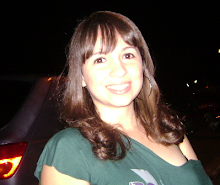
- Multiplicadora/ Keyla
- Cientista da Computação e cursando pós graduação do curso de Analíse e Projeto de Sistema orientado a objeto, atuo como Multiplicador do Linux Educacional apartir desde ano de 2009 e sou técnica do Laboratório de Informática Educativa da Escola Garça Branca.